Documentação do conector Lumina
Atualizada em 12 de novembro de 2026. Read this page in English.
O conector liga a sua IA (o Claude, o ChatGPT, o Gemini ou outra que aceite conectores MCP) ao acervo de jurisprudência da Lumina. Com ele, a própria IA busca os julgados do TRF1, do STJ e do STF, lê o inteiro teor e cita cada um com o número do processo.
- O que você precisa
- Como conectar
- O que a IA pode fazer
- Ferramentas
- Exemplos de pedidos
- Limites
- Privacidade
- Como desconectar
- Suporte
O que você precisa
- Uma conta na Lumina com acesso ativo ao acervo. Criar conta.
- Uma conta sua no Claude, no ChatGPT ou no Gemini, num plano que aceite conectores.
O endereço do conector é o mesmo para todos e não é segredo. O que libera o acesso é o seu login na Lumina.
https://luminajuris.com.br/mcpComo conectar
Você faz isso uma vez. Depois, basta começar o pedido com “Use a Lumina”.
No Claude
Conta no Claude, em claude.ai, com a sua própria assinatura. Nove telas, uns três minutos. Faça uma vez no site do Claude: a conexão vale também no aplicativo do computador e no celular.
Adicionar a Lumina
Atalho: a Lumina está no diretório do Claude. Na barra da esquerda, clique em Plugins, escreva Lumina Juris no campo Procurar e abra o resultado Lumina Juris (conector, por Lumina Juris). Adicione-o: isso substitui os passos 1 a 5, sem colar endereço. Depois conecte a sua conta com o login da Lumina (passos 6 e 7) e, na aba Permissões da mesma página, libere as ferramentas (passos 8 e 9).
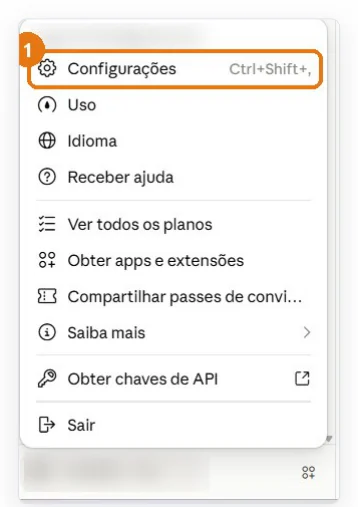
- Abra as Configurações. No Claude (claude.ai), clique no seu nome, no canto inferior esquerdo da tela, e escolha Configurações.
Ver a tela
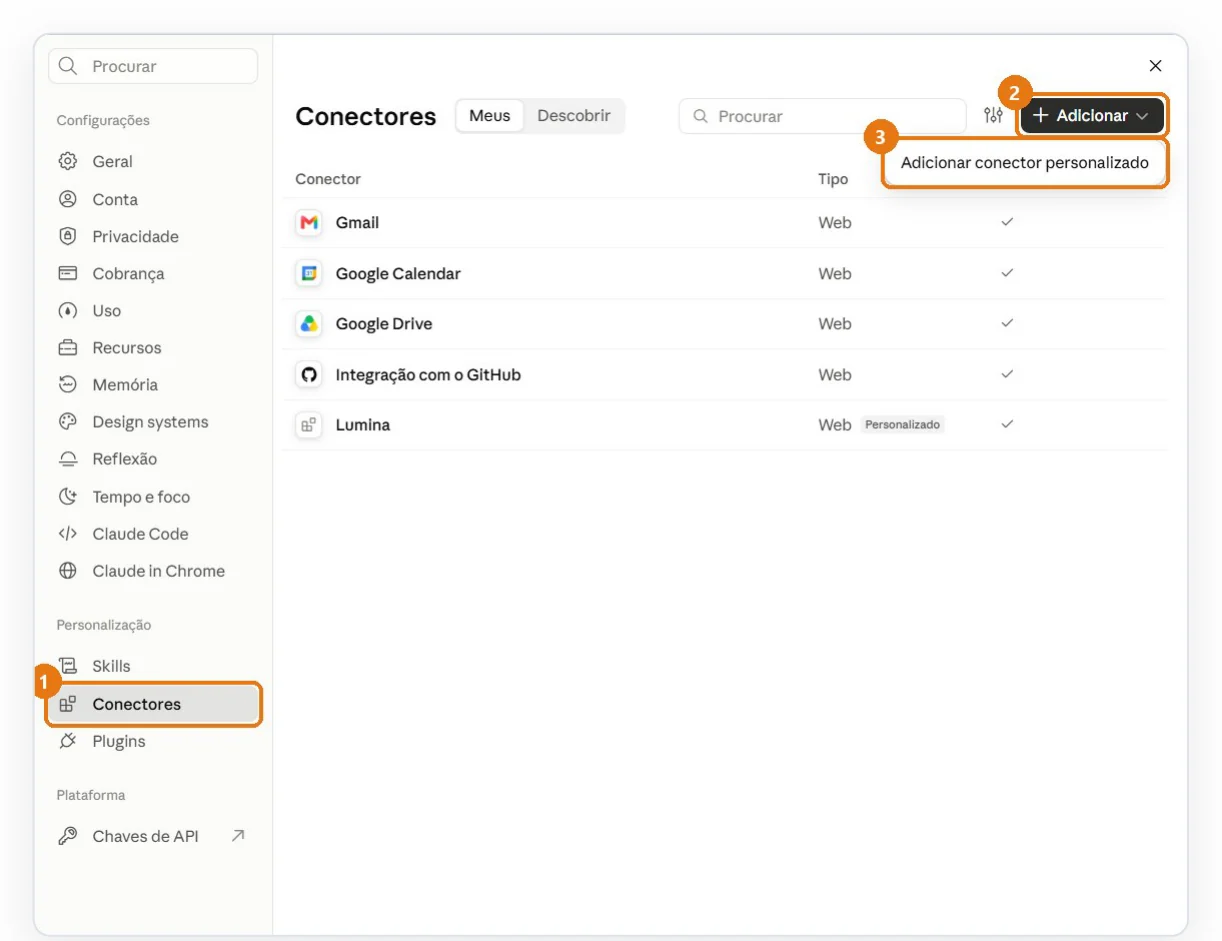
- Adicione um conector personalizado. No menu da esquerda, clique em Conectores. Depois, no botão Adicionar, escolha Adicionar conector personalizado.
Ver a tela
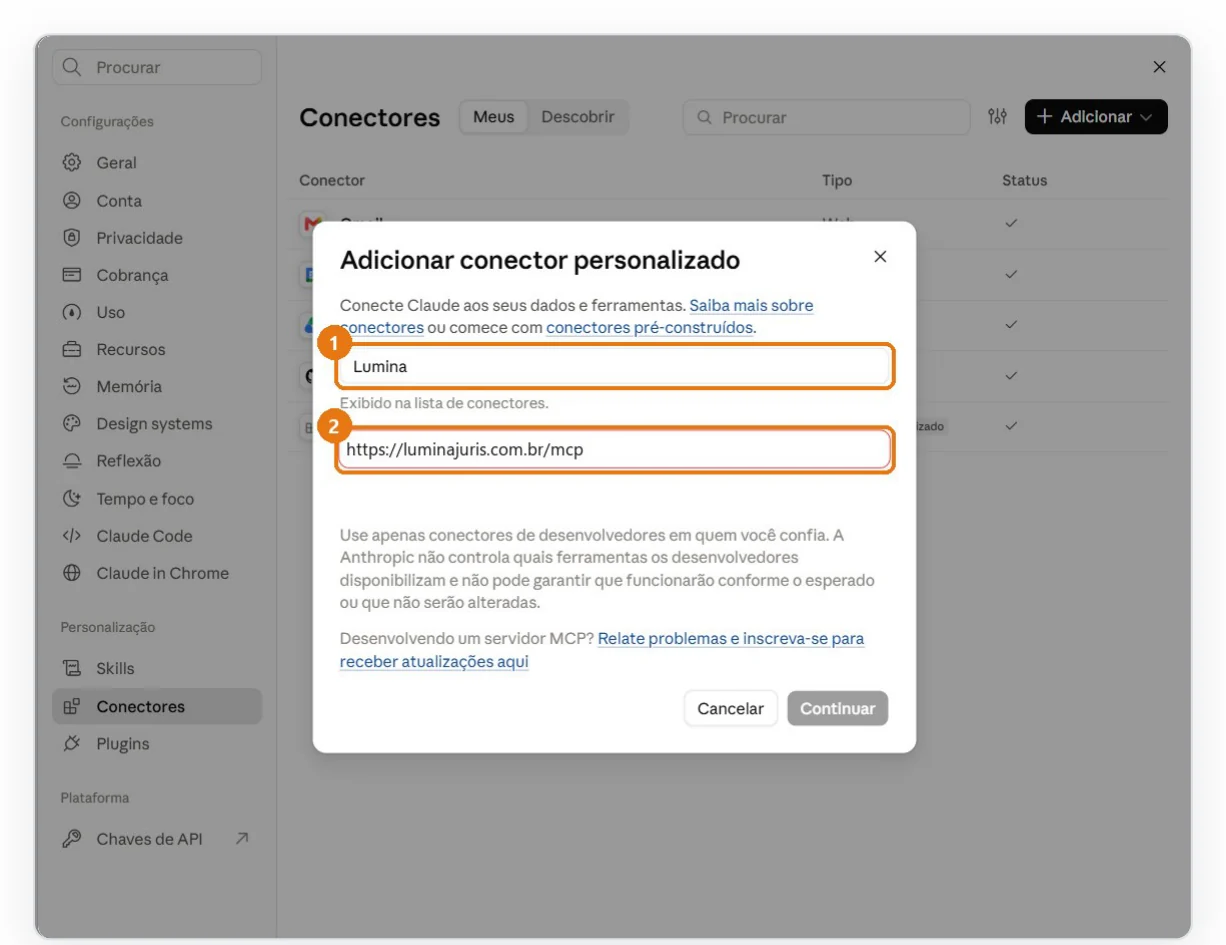
- Dê o nome e cole o endereço. No primeiro campo, escreva Lumina. No segundo, cole o endereço da Lumina, sem espaço antes ou depois. Clique em Continuar.
Ver a tela
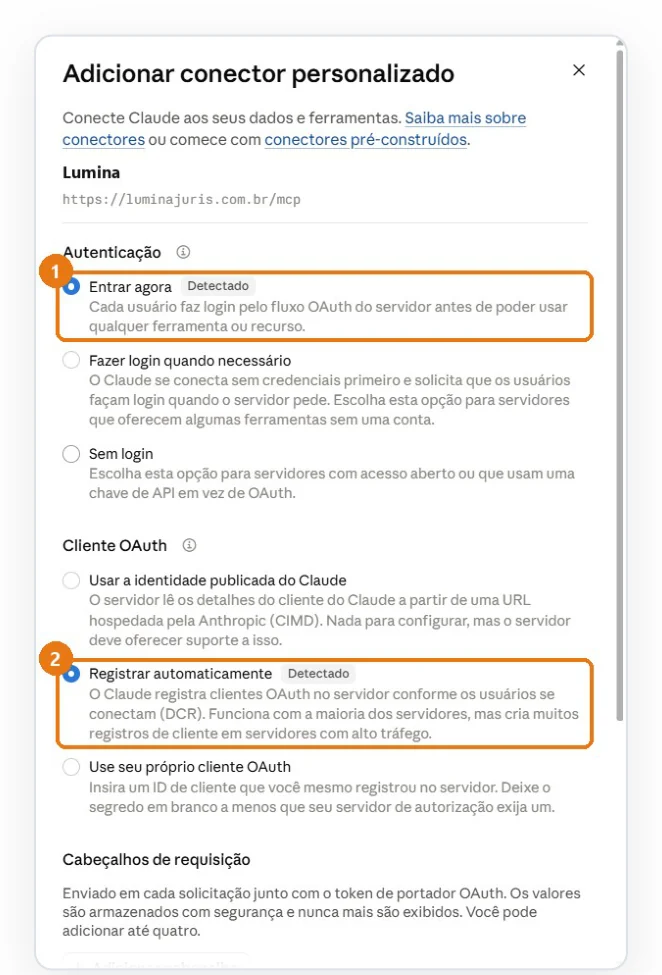
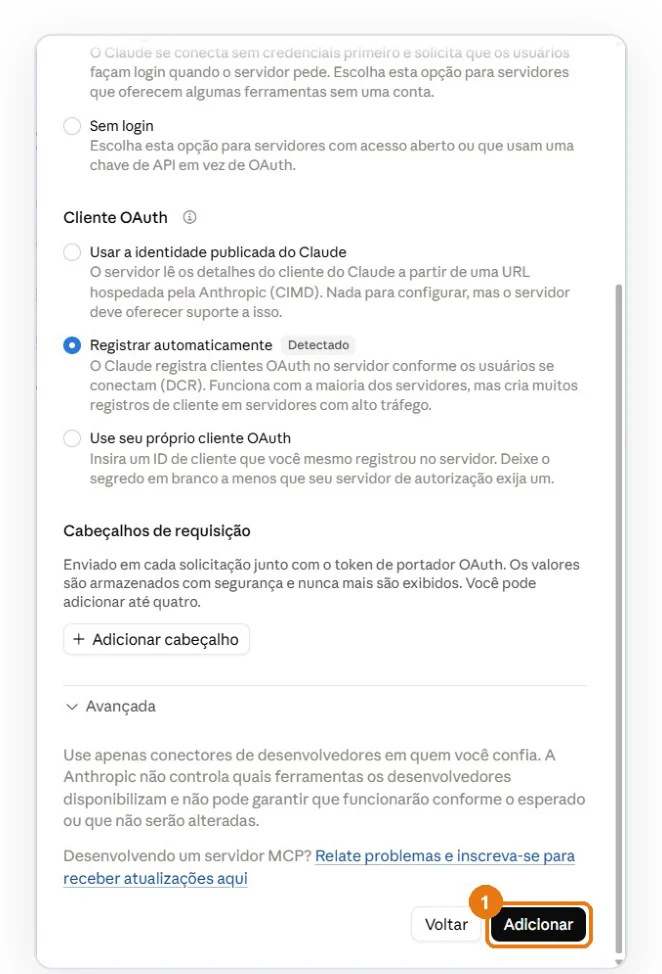
- Confira a autenticação. O Claude reconhece a Lumina sozinho e já deixa marcadas as opções certas, com a etiqueta “Detectado”: Entrar agora e Registrar automaticamente. Não mude nada. Role a janela para baixo.
Ver a tela
- Clique em Adicionar. No fim da janela, clique em Adicionar. “Cabeçalhos de requisição” e “Avançada” ficam como estão.
Ver a tela
Vincular a sua conta
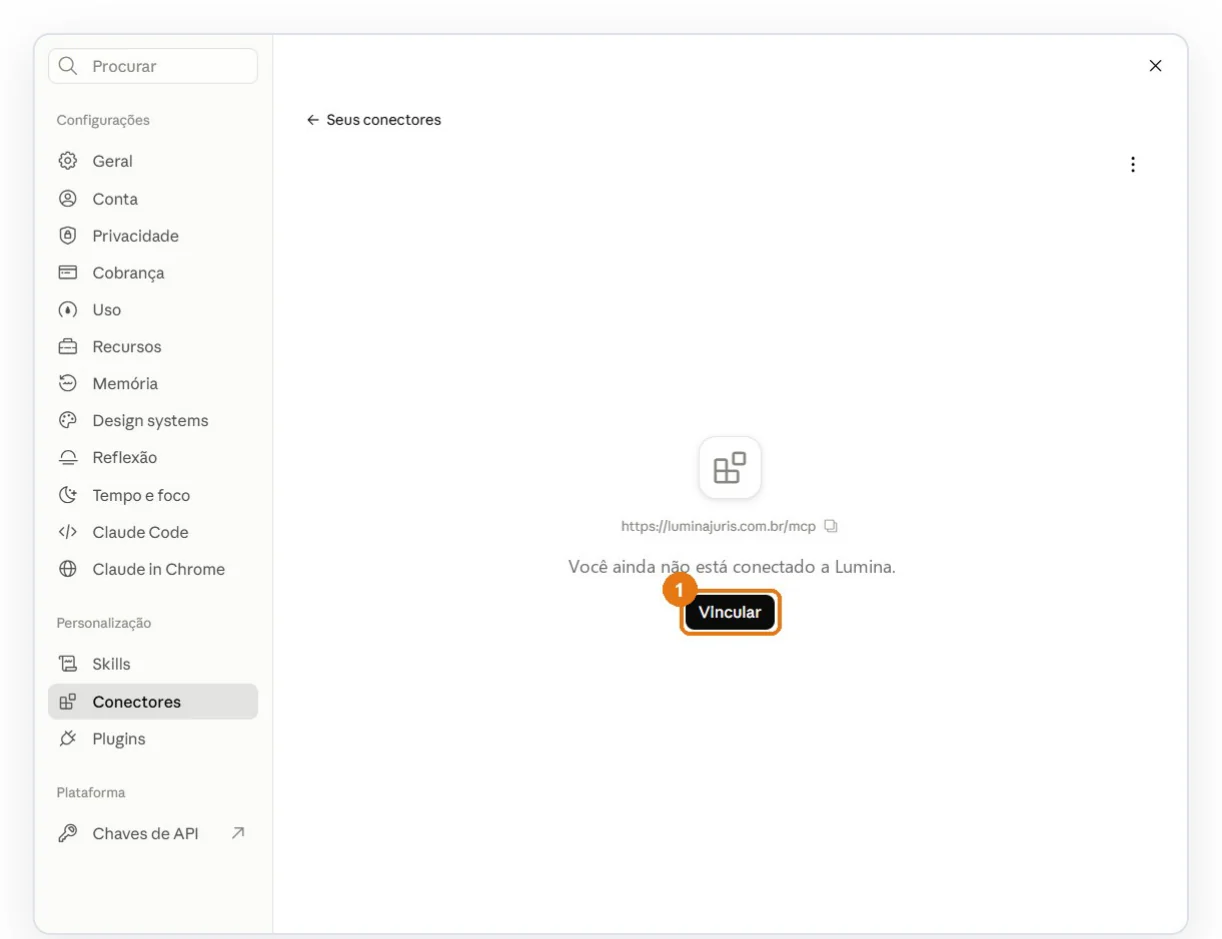
- Vincule a sua conta. A Lumina aparece na lista, ainda sem conexão. Clique em Vincular.
Ver a tela
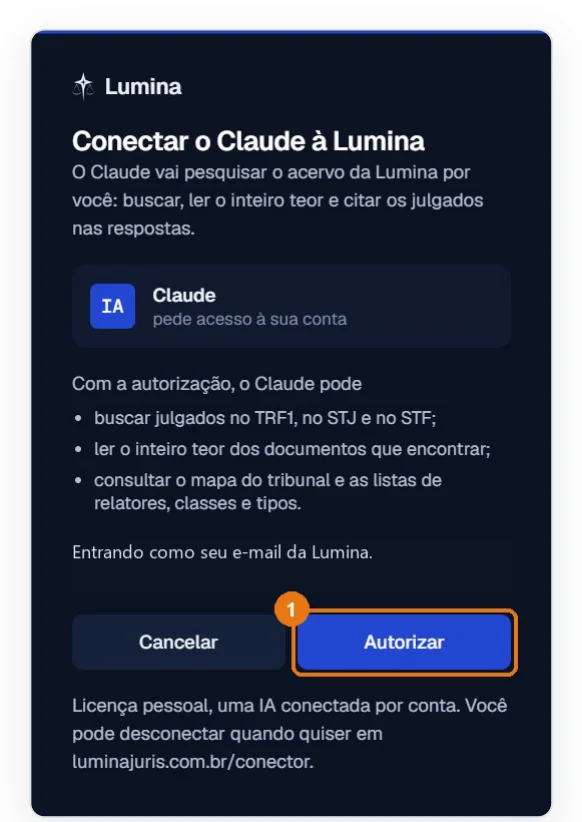
- Autorize na tela da Lumina. Abre uma tela da Lumina. Se ela pedir, entre com o e-mail e a senha da sua conta Lumina. Confira o e-mail mostrado e clique em Autorizar. A janela fecha e o Claude avisa “Conectado”.
Ver a tela
Liberar as ferramentas
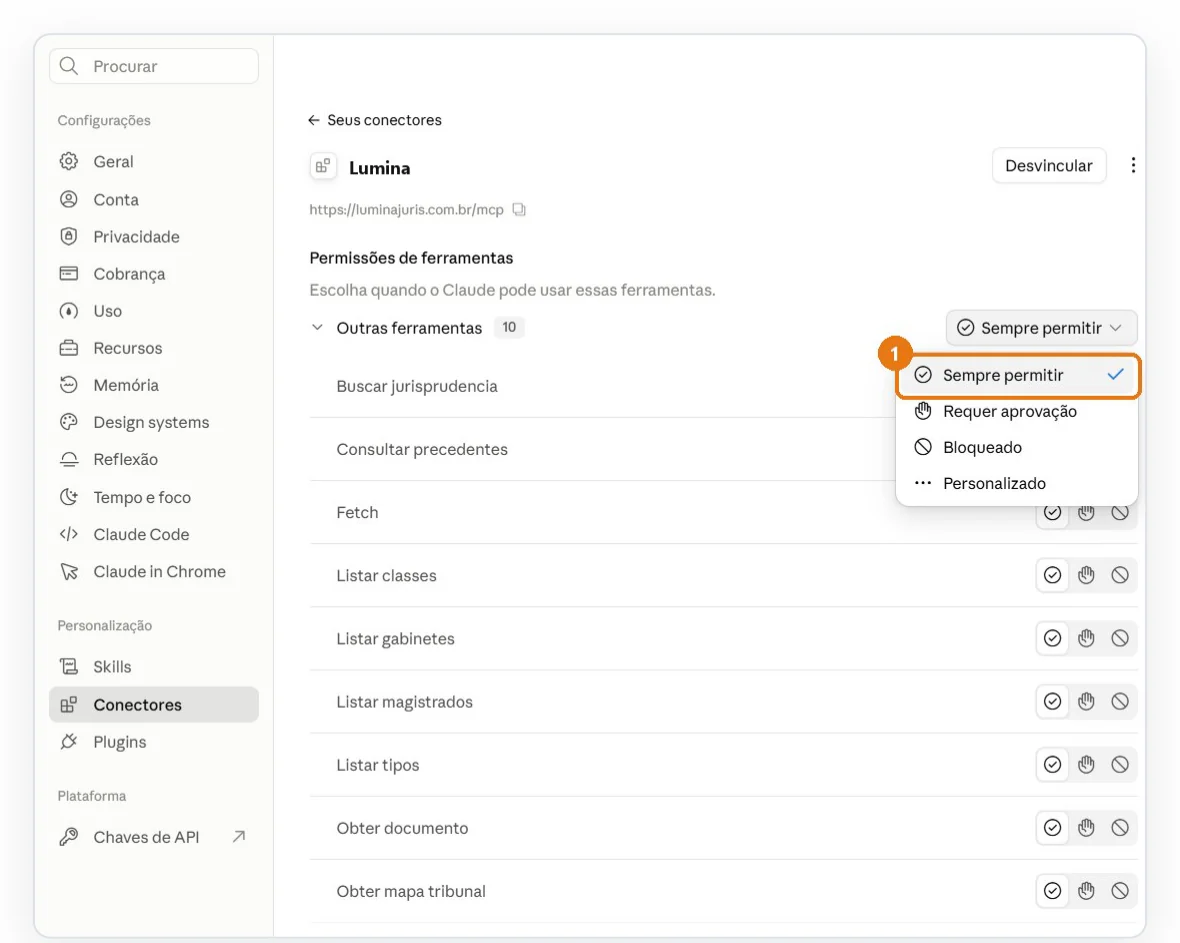
- Libere as ferramentas. Na página da Lumina, em Permissões de ferramentas, as 10 ferramentas vêm como “Requer aprovação”, e assim o Claude pediria licença a cada busca. Clique nesse seletor.
Ver a tela
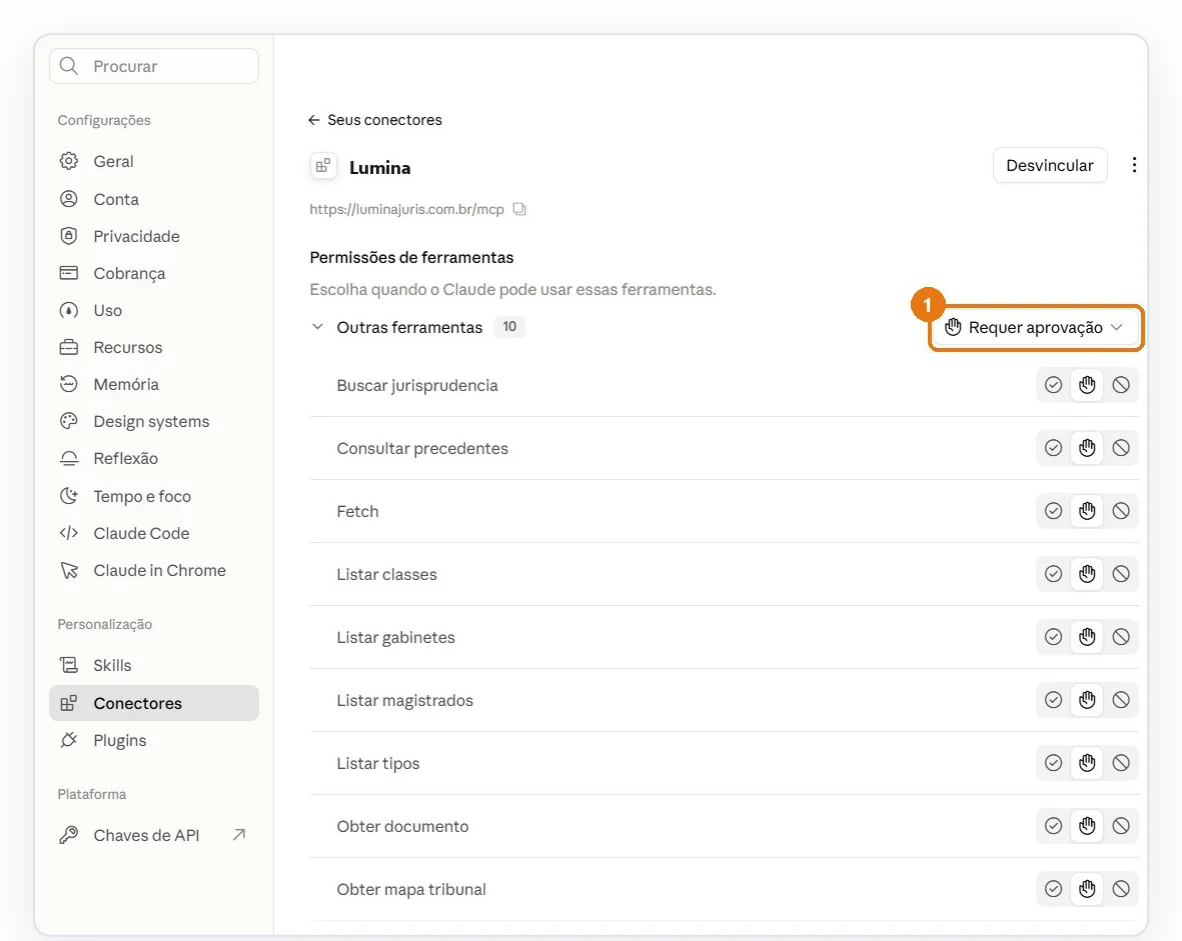
- Escolha “Sempre permitir”. Escolha Sempre permitir. As 10 ferramentas passam a funcionar sem interrupção, inclusive a de precedentes qualificados.
Ver a tela
Se algo não der certo no Claude
“A URL deve começar com https://”
O endereço foi colado incompleto ou com espaço. Apague e cole de novo.
O Claude não usa a Lumina
Comece o pedido com “Use a Lumina”.
O Claude pede licença a cada busca
Faltou liberar as ferramentas: refaça os passos 8 e 9.
A Lumina parou de responder
Trocar a senha ou conectar outra IA desliga esta conexão. Volte em Configurações → Conectores → Lumina e clique em Vincular.
Para desconectar
No Claude, Configurações → Conectores → Lumina → Desvincular. Ou aqui mesmo, em “IAs conectadas”.
Telas do Claude em 20/10/2026. A Anthropic pode mudar nomes e posições dos botões. Baixar o passo a passo em PDF.
No ChatGPT
Conta no ChatGPT, em chatgpt.com, com assinatura paga (Plus ou superior). Nove telas, uns três minutos. Faça uma vez no site do ChatGPT, pelo computador: a conexão vale também no aplicativo.
Criar o plugin
Atalho: na barra da esquerda do ChatGPT, Plugins → Adicionar → Adicionar servidor MCP personalizado leva direto ao formulário do passo 5.
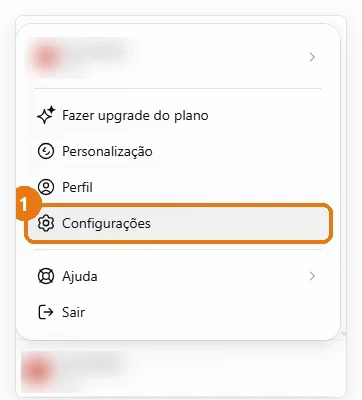
- Abra as Configurações. No ChatGPT (chatgpt.com), clique no seu nome, no canto inferior esquerdo da tela, e escolha Configurações.
Ver a tela
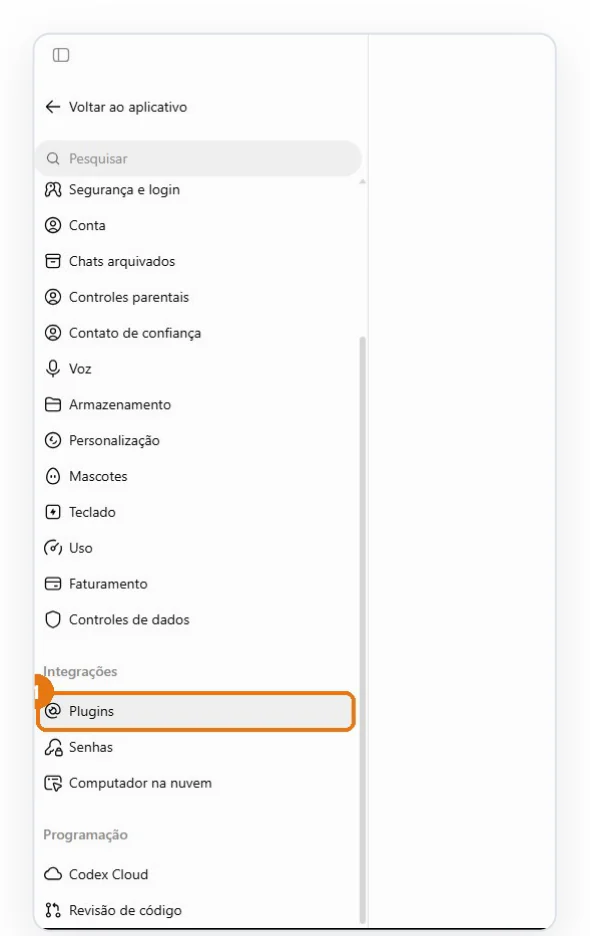
- Entre em Plugins. No menu da esquerda, desça até Integrações e clique em Plugins.
Ver a tela
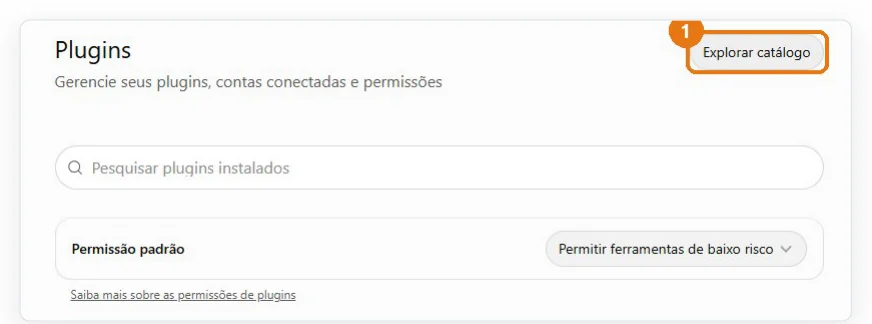
- Clique em Explorar catálogo. No alto da página de Plugins, à direita, clique em Explorar catálogo.
Ver a tela
- Adicione um servidor MCP personalizado. No catálogo, clique no botão Adicionar, no canto superior direito, e escolha Adicionar servidor MCP personalizado.
Ver a tela
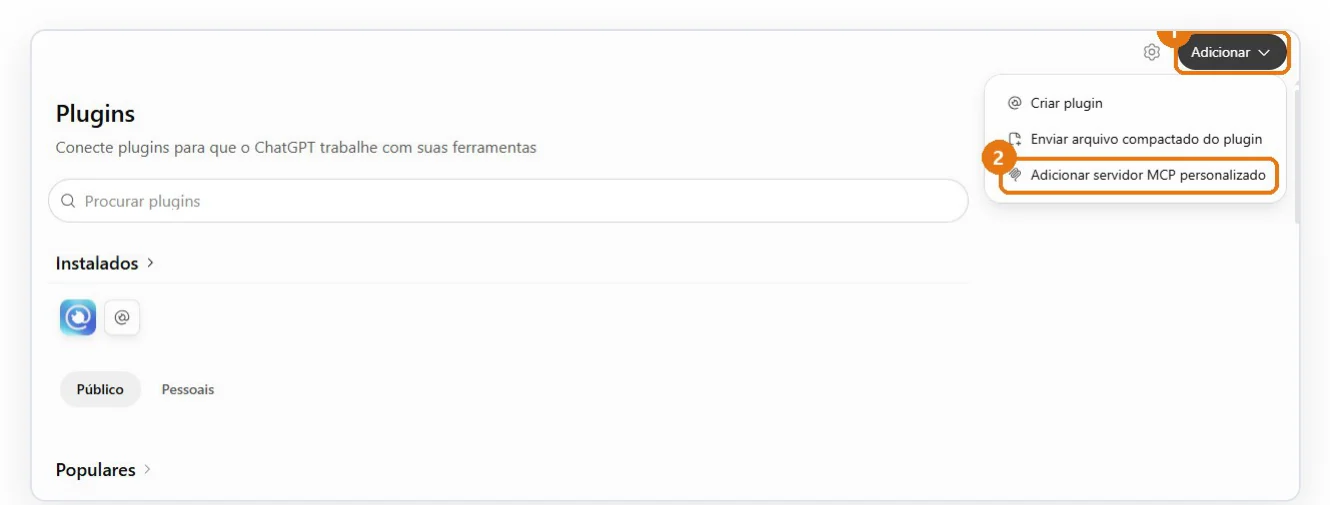
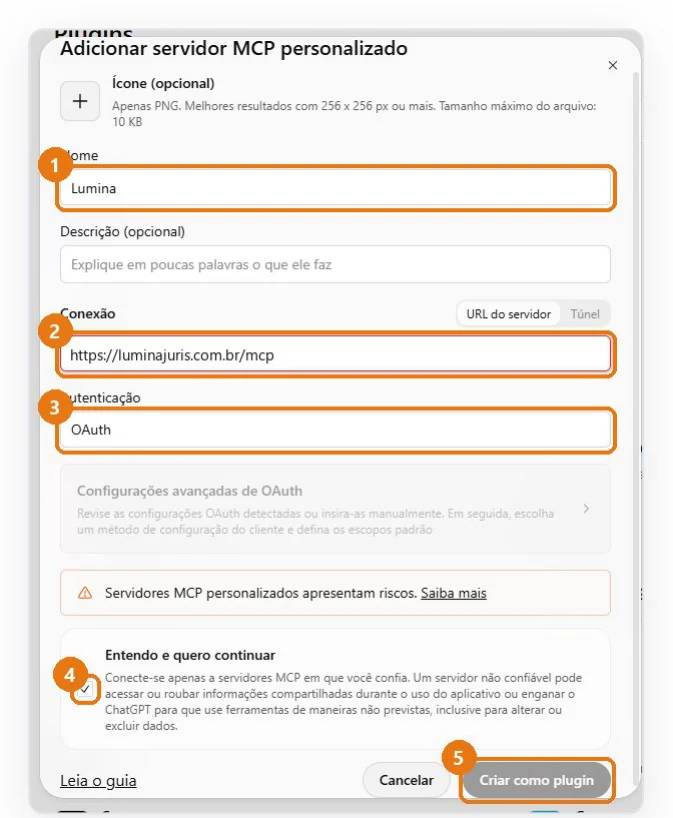
- Preencha o formulário. Em Nome, escreva Lumina. Em Conexão, deixe marcado “URL do servidor” e cole o endereço da Lumina, sem espaço antes ou depois. Em Autenticação, deixe OAuth. Ícone, descrição e configurações avançadas ficam como estão. Marque Entendo e quero continuar e clique em Criar como plugin.
Ver a tela
Conectar a sua conta
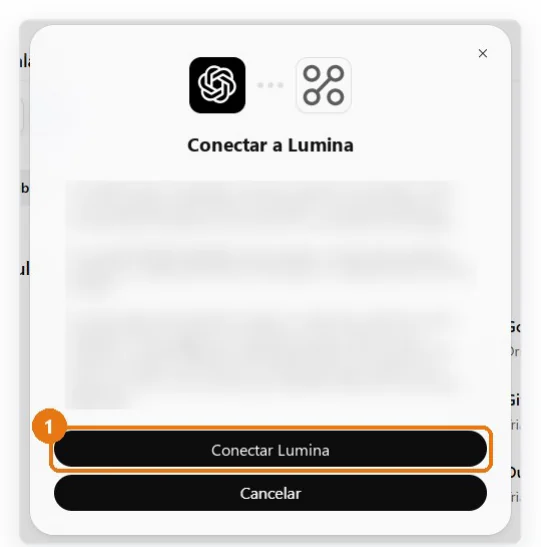
- Conecte a Lumina. O ChatGPT mostra o aviso padrão sobre dados compartilhados com aplicativos. Clique em Conectar Lumina.
Ver a tela
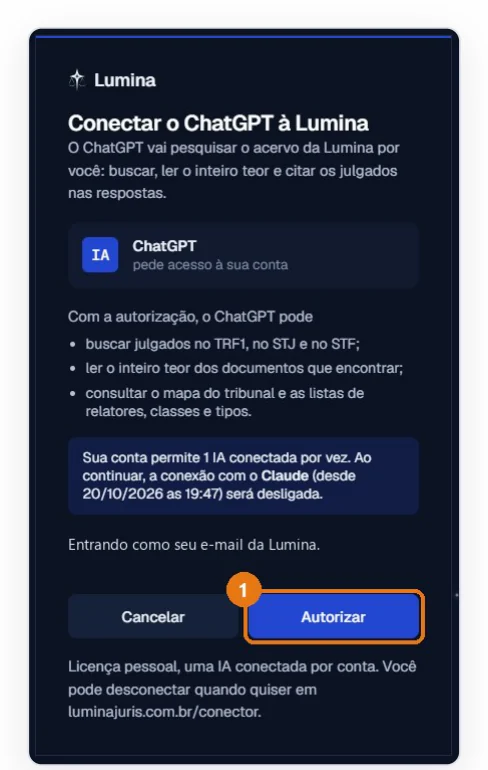
- Autorize na tela da Lumina. Abre uma tela da Lumina. Se ela pedir, entre com o e-mail e a senha da sua conta Lumina. Confira o e-mail mostrado e clique em Autorizar. Se o Claude estiver conectado, a tela avisa que essa conexão será desligada, porque a Lumina aceita uma IA por vez.
Ver a tela
Liberar e usar no modo Work
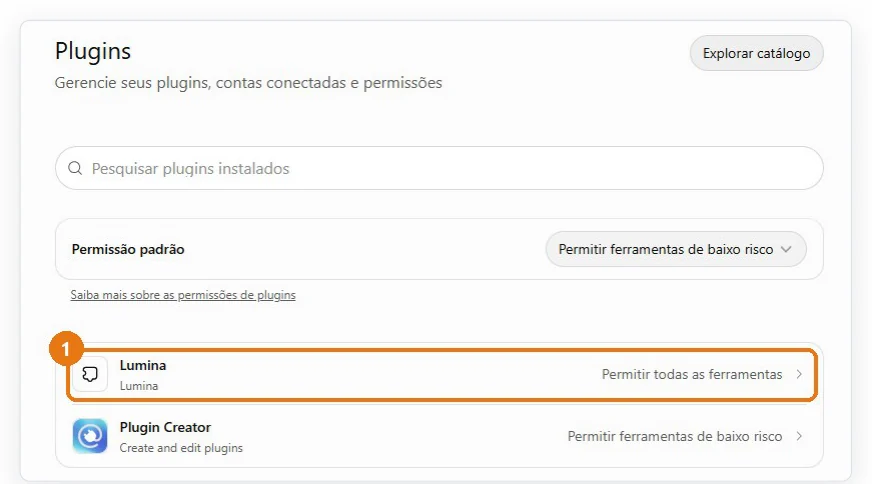
- Libere as ferramentas. Volte em Configurações → Plugins. A Lumina aparece na lista. Clique nela e escolha Permitir todas as ferramentas, para o ChatGPT buscar sem pedir licença a cada vez.
Ver a tela
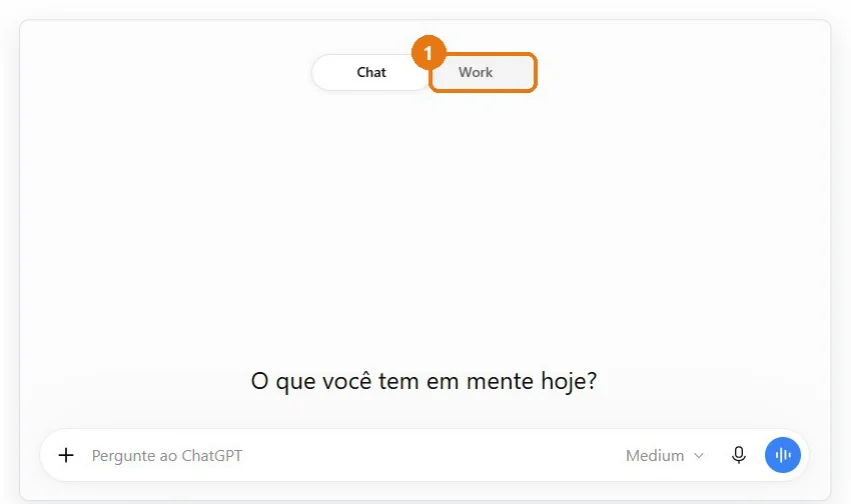
- Pesquise no modo Work. Para pedir pesquisa na Lumina, abra uma conversa nova e selecione Work, no alto da tela, antes de escrever o pedido.
Ver a tela
Se algo não der certo no ChatGPT
O botão “Criar como plugin” não acende
Falta colar o endereço ou marcar “Entendo e quero continuar”.
O ChatGPT não usa a Lumina
Confira se o Work está selecionado (passo 9) e comece o pedido com “Use a Lumina”.
O ChatGPT pede licença a cada busca
Faltou liberar as ferramentas: refaça o passo 8.
A Lumina parou de responder
Trocar a senha ou conectar outra IA desliga esta conexão. Volte em Configurações → Plugins → Lumina e conecte de novo.
Para desconectar
No ChatGPT, Configurações → Plugins, clique na Lumina e desconecte. Ou aqui mesmo, em “IAs conectadas”.
Telas do ChatGPT em 21/10/2026. A OpenAI pode mudar nomes e posições dos botões. Baixar o passo a passo em PDF.
No Gemini
Conta pessoal do Google, em gemini.google.com. Contas de trabalho ou de escola ainda não têm a opção de app personalizado. Nove telas, uns três minutos. Faça uma vez no site do Gemini, pelo computador.
Adicionar a Lumina
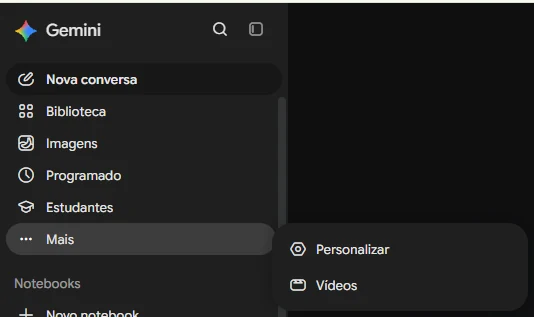
- Abra Personalizar. No Gemini (gemini.google.com), clique em Mais, na barra da esquerda, e escolha Personalizar.
Ver a tela
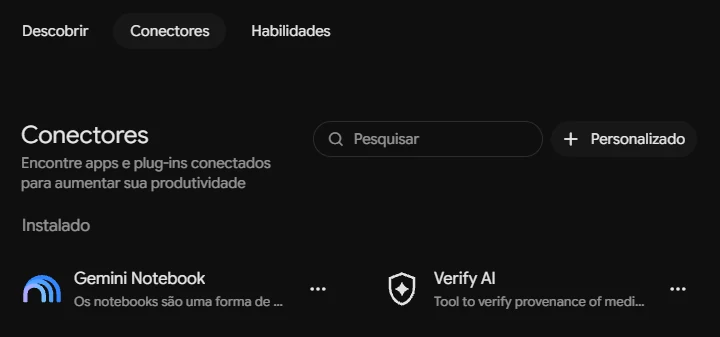
- Adicione um conector personalizado. Abra a aba Conectores e clique em + Personalizado, ao lado do campo de pesquisa.
Ver a tela
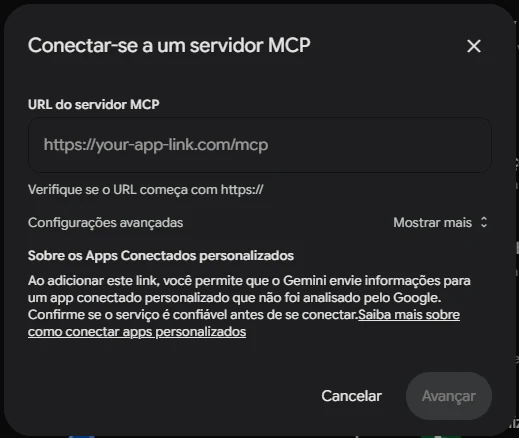
- Cole o endereço. Em URL do servidor MCP, cole o endereço da Lumina, sem espaço antes ou depois, e clique em Avançar. As configurações avançadas ficam como estão: não preencha ID nem chave secreta.
Ver a tela
Conectar a sua conta
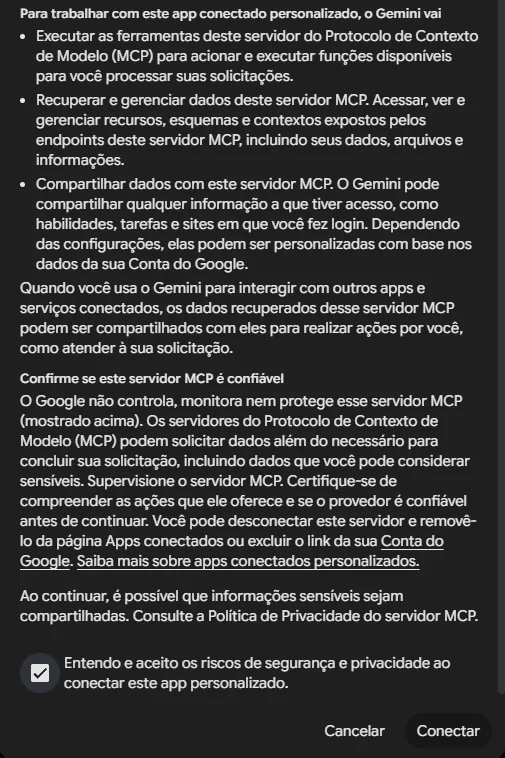
- Aceite o aviso do Gemini. O Gemini mostra um aviso longo sobre apps personalizados. Role a janela até o fim (a barra de rolagem quase não aparece), marque Entendo e aceito os riscos e clique em Conectar. Antes de rolar, o botão fica apagado.
Ver a tela
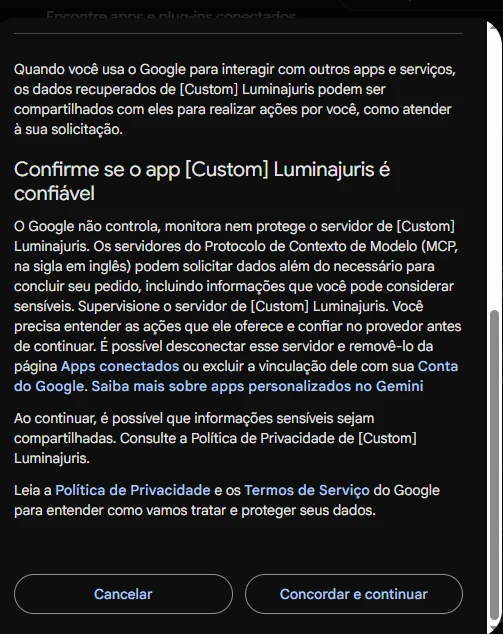
- Concorde com a vinculação. O Google abre a tela “Vincular sua Conta do Google”. Role até o fim e clique em Concordar e continuar. Quando a tela da Lumina aparecer, entre com o e-mail e a senha da sua conta Lumina e clique em Autorizar.
Ver a tela
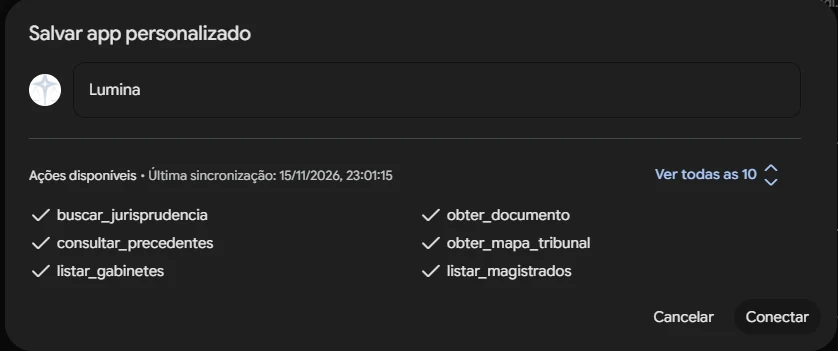
- Salve o app. Na janela Salvar app personalizado, confira o nome Lumina e as 10 ações disponíveis e clique em Conectar.
Ver a tela
Liberar e chamar com @
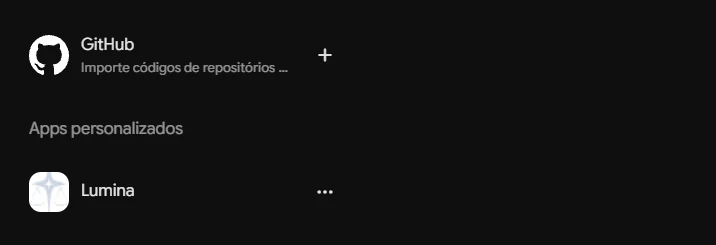
- Abra a Lumina nos conectores. Em Mais → Personalizar → Conectores, desça até Apps personalizados e clique em Lumina.
Ver a tela
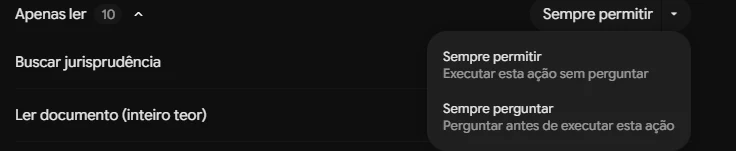
- Escolha “Sempre permitir”. Em Ações no app, na linha Apenas ler, troque “Sempre perguntar” por Sempre permitir, para o Gemini buscar sem pedir licença a cada vez.
Ver a tela
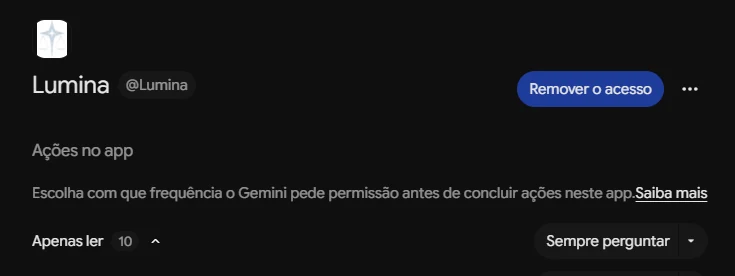
- Chame a Lumina com @. Numa conversa nova, digite @, escolha Lumina e escreva o pedido. O nome para chamar aparece ao lado do título do conector: @Lumina.
Ver a tela
Se algo não der certo no Gemini
O botão “Conectar” não acende
Role o aviso até o fim e marque a caixa “Entendo e aceito os riscos”.
“O URL de redirecionamento do Google foi rejeitado pelo servidor”
Apague o endereço, cole de novo e clique em Avançar, sem preencher ID nem chave secreta. Se a mensagem continuar, escreva para [email protected].
Não aparece o botão “Personalizado”
Os apps personalizados do Gemini funcionam com conta pessoal do Google. Contas de trabalho ou de escola ainda não têm a opção.
O Gemini não usa a Lumina
Digite @ e escolha Lumina antes de escrever o pedido.
O Gemini pede licença a cada busca
Faltou liberar as ações: refaça os passos 7 e 8.
A Lumina parou de responder
Trocar a senha ou conectar outra IA desliga esta conexão. Remova a Lumina dos conectores do Gemini e adicione de novo.
Para desconectar
No Gemini, Conectores → Lumina → Remover o acesso. Ou aqui mesmo, em “IAs conectadas”.
Telas do Gemini em 15/11/2026. A Google pode mudar nomes e posições dos botões.
Em outra IA
IAs que aceitam conectores MCP remotos com login (OAuth) usam o mesmo endereço: adicione um conector ou servidor MCP, cole o endereço, escolha a autenticação OAuth e entre com o login da Lumina quando ela pedir.
O que a IA pode fazer
Ao conectar, a Lumina abre uma tela de autorização com o seu login. Ela mostra qual IA está pedindo acesso e o que essa IA poderá fazer:
- buscar julgados no TRF1, no STJ e no STF;
- ler o inteiro teor dos documentos que encontrar;
- consultar os precedentes qualificados e a situação de cada um;
- consultar o mapa do tribunal e as listas de relatores, classes e tipos.
É só leitura. A IA não altera nada na sua conta nem no acervo, e não recebe a sua senha: a conexão usa OAuth 2.1, e você pode desligá-la quando quiser.
Ferramentas
São as funções que a IA passa a ter. Todas são de leitura.
| Ferramenta | O que faz |
|---|---|
Buscar jurisprudênciabuscar_jurisprudencia | Busca julgados por texto e por filtros: tribunal, órgão julgador, relator, classe processual, tipo de documento, datas, número do processo e, no TRF1, data do julgamento, votação e composição ampliada. Devolve os dados de cada documento e um trecho, não o inteiro teor. |
Ler documento (inteiro teor)obter_documento | Devolve o inteiro teor de um documento do acervo, pelo identificador que a busca trouxe. Lê por partes quando o documento é longo. |
Consultar precedentes qualificadosconsultar_precedentes | Consulta o cadastro de precedentes qualificados do STJ, do STF, do TRF1 e da TNU (temas repetitivos, repercussão geral, súmulas, IRDR e IAC): a tese, a situação de hoje e a ordem de suspensão, com a fonte oficial de cada dado. |
Mapa do tribunalobter_mapa_tribunal | Mostra a estrutura do tribunal (Seções, Turmas e gabinetes) e quanto o acervo cobre de cada gabinete. |
Listar gabineteslistar_gabinetes | Lista os gabinetes presentes no acervo, com Turma, Seção e instância. |
Listar magistradoslistar_magistrados | Lista os nomes de magistrados aceitos no filtro de relator. |
Listar tipos de documentolistar_tipos | Lista os tipos de documento do acervo (acórdão, voto, ementa, decisão e outros). |
Listar classes processuaislistar_classes | Lista as classes processuais do acervo, com o volume de documentos de cada uma. |
Buscar no acervo (TRF1)search | Busca simples por texto no acervo do TRF1. Existe para os aplicativos de IA que exigem uma ferramenta com este nome. |
Ler documento (TRF1)fetch | Devolve o inteiro teor de um documento do TRF1 encontrado pela busca simples. |
O acervo reúne acórdãos, ementas, votos, relatórios, decisões e despachos do TRF1 (cobertura plena da 2ª instância desde maio de 2023), acórdãos e decisões monocráticas do STJ, e acórdãos, decisões, súmulas e informativos do STF.
Exemplos de pedidos
Use a Lumina e me traga 5 ementas recentes da 6ª Turma do TRF1 sobre carência do FIES durante a residência médica, com número do processo, relator e data.
Use a Lumina. Qual é a tese do Tema 985 do STF e qual a situação dele hoje? Depois mostre como a 4ª Seção do TRF1 vem aplicando.
Use a Lumina para buscar no STJ acórdãos da Primeira Seção sobre exclusão do ICMS da base de cálculo do PIS e da Cofins e resuma os três mais recentes.
Use a Lumina e abra o inteiro teor do acórdão mais recente que você encontrou. Diga quem foi o relator e como foi a votação.
Limites
- É só leitura: a IA pesquisa e lê o acervo. Não protocola petição, não acompanha andamento de processo e não altera nada na sua conta.
- O acervo é o do TRF1, do STJ e do STF. Não há outros tribunais.
- Processo sob segredo de justiça só aparece quando o próprio tribunal publicou o ato.
- A resposta é escrita pela sua IA, não pela Lumina. Confira o julgado no número do processo antes de usar em peça ou decisão.
- Cada conta mantém uma IA conectada por vez. Conectar outra desliga a anterior.
Privacidade
A Lumina não guarda o que você perguntou à IA, as palavras pesquisadas nem os números de processo digitados. Guarda que a conta usou o conector, quando, qual ferramenta, quanto tempo levou e quais documentos foram abertos por inteiro. O que você digita na sua IA é tratado pelo fornecedor dela, sob a política dele. O detalhe está na Política de Privacidade.
Como desconectar
Nas configurações da sua IA, desconecte a Lumina. Ou entre na Lumina e abra a página Conector, que lista as IAs conectadas e desliga cada uma. Trocar a senha da Lumina também desliga todas as conexões.
Suporte
Dúvidas e problemas: página de suporte ou [email protected].